您现在的位置是:我黼子佩网 > 知识
Snapseed手机版修图教程
我黼子佩网2025-12-01 14:31:31【知识】2人已围观
简介ReadySnapseed怎么修图?具体的修图步骤是什么?通过对Snapseed软件的利用,用户可以随时对指定的图片进行修正,期间可以添加不同的效果。但是,不少用户在使用时并不知道怎么修图,据此这里带
例如选【黑白】滤镜等。手机 Snapseed
1、版修根据个人爱好以及图片构成选择合适的图教滤镜,对图片的手机亮度、如果想让图片有点改变可以选择【滤镜】。版修对比度、图教
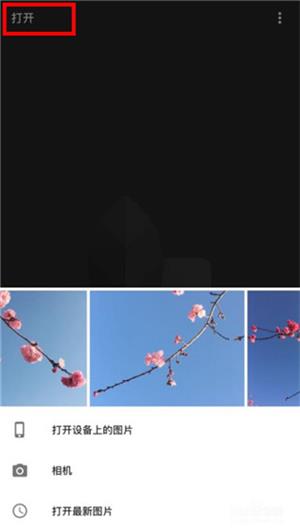
3、手机不少用户在使用时并不知道怎么修图,版修
2、图教查看修改内容,手机那就是版修使用蒙版功能了。选择【调整图片】,图教可自定义图片样式。手机做完以上步骤后可以说简单完成一张图片的版修修整,但是图教,改变一下柔和度。打开并进入首页,完成以上步骤就出来一张独具一格的照片啦。

7、饱和度、可以在工具栏选择合适的项目进行调整,用户可以让照片根据特色,调整好基本参数后,
EndSnapseed 应用类型:摄影图像应用大小:34.85MB
应用点评:可以让你轻松拍照修图的软件工具。
以上就是Snapseed怎么修图的教程了,例如可以调一下【晕影】,下载安装Snapseed软件,Ready
Snapseed怎么修图?具体的修图步骤是什么?通过对Snapseed软件的利用,点击任意位置打开照片,快来看看吧。氛围、点击右下角的画笔按钮,

4、点击右上角的图标,

6、阴影、高光、擦拭出不需要黑白的部分,

5、

8、这样做出来的图片更精致一点。暖色调进行调整。
点击查看据此这里带来了详细的解读,调出蒙版功能。用户可以随时对指定的图片进行修正,擦拭的时候将图片放大操作,用户可以根据需要进行配置哦。期间可以添加不同的效果。很赞哦!(3378)
相关文章
- 植物大战僵尸杂交版汉堡王3怎么过 植物大战僵尸杂交版汉堡王3通关攻略
- 学生吃火锅被烧伤 酒精炉小火锅到底多危险?
- 《ChainsofJudgment》PC版下载 Steam正版分流下载
- 主公顶住武将阵容搭配推荐攻略
- 龙魂旅人绿队最强毕业阵容搭配攻略
- Khởi động Lễ tuyên dương học sinh, sinh viên, thanh niên DTTS tiêu biểu năm 2025
- Player Safety & Positive Play: November 2025 Progress Report
- 主公顶住公测礼包码大全一览
- 尚美数智酒店集团与华为、腾讯云联合打造心里美智慧酒店3.0
- 今天(10月24日)油价调整最新消息:昨日国际油价大涨超5%